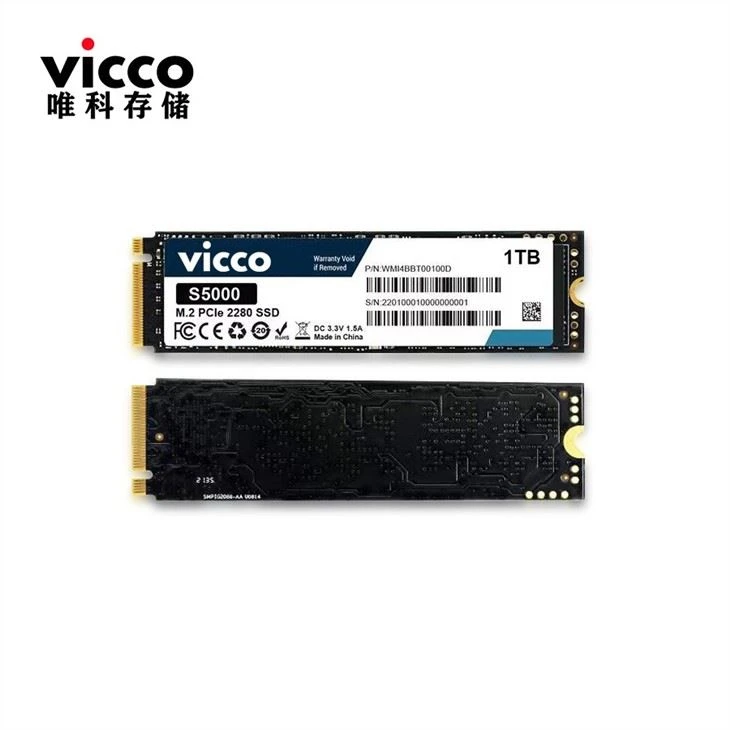
س: SSD درایو حالت جامد چیست؟
پاسخ: درایو حالت جامد (SSD) نسل جدیدی از دستگاه های ذخیره سازی است که در رایانه ها استفاده می شود. SSD ها داده ها را با استفاده از حافظه مبتنی بر فلش ذخیره می کنند، که بسیار سریعتر از هارد دیسک های سنتی است که برای جایگزینی آنها آمده اند.
س: آیا یک SSD 256 گیگابایتی بهتر از یک هارد دیسک 1 ترابایتی است؟
پاسخ: یک SSD سرعت خواندن/نوشتن سریعتری ارائه میکند، انرژی کمتری مصرف میکند، گرمای کمتری تولید میکند و در برابر ضربه مقاومتر است. از سوی دیگر، یک هارد 1 ترابایتی ظرفیت ذخیره سازی بسیار بیشتری را با هزینه کمتر فراهم می کند. بنابراین، انتخاب بستگی به نیازهای خاص شما دارد.
پاسخ: SSD ها جایگزین هارد دیسک های سنتی (HDD) در رایانه ها می شوند و همان عملکردهای اساسی را انجام می دهند که هارد دیسک. اما SSD ها در مقایسه به طور قابل توجهی سریعتر هستند. با SSD، سیستم عامل دستگاه با سرعت بیشتری بوت میشود، برنامهها سریعتر بارگیری میشوند و فایلها سریعتر ذخیره میشوند.
س: چگونه بفهمم SSD من نصب شده است؟
پاسخ: Device Manager را تایپ کنید. روی Device Manager کلیک کنید. روی Disk Drives دوبار کلیک کنید. هارد دیسک های فهرست شده در زیر را مشاهده کنید.
س: آیا لپ تاپ می تواند هر دو SSD و HDD داشته باشد؟
پاسخ: بله، بدون فکر کردن، میتوانید به طور یکپارچه از SSD و HDD در یک سیستم واحد استفاده کنید. در روزهای قبل، HDD همیشه اولین انتخاب برای ذخیره حجم زیاد داده بود. با این حال، با پیشرفت تکنولوژی، انواع مختلفی از رسانه های ذخیره سازی ظاهر شد، و یکی از این رسانه های ذخیره سازی SDD است.
س: چه چیزی HDD یا SSD بیشتر دوام می آورد؟
پاسخ: طول عمر یک SSD به طور قابل توجهی بیشتر از یک هارد دیسک است. در حالی که HDD ها تقریباً 3-5 سال دوام می آورند، SSD ها می توانند تا 10 سال یا بیشتر دوام بیاورند. این به این دلیل است که SSD ها هیچ قطعه متحرکی ندارند، در حالی که هارد دیسک ها دارای دیسک های در حال چرخش هستند که می توانند در طول زمان فرسوده شوند.
س: آیا می توانم HDD را به SSD تغییر دهم؟
پاسخ: جایگزینی هارد دیسک SATA با درایو SSD آنقدرها که در ابتدا به نظر می رسد دشوار نیست. اگر می خواهید از HDD به SSD تغییر دهید، می توانید این کار را تنها در چند مرحله انجام دهید. نصب مجدد سیستم عامل یا شبیه سازی درایو قدیمی نیز بسیار آسان است. سرعت کامپیوتر خود را افزایش دهید و HDD قدیمی خود را با یک نوع SSD مدرن جایگزین کنید.
س: چقدر SSD برای لپ تاپ خوب است؟
پاسخ: اگر فقط بخواهید سیستم عامل خود را روی SDD نصب کنید یا واقعاً بخواهید از درایو کار کنید، بسیار متفاوت است. 250 گیگابایت: سیستم عامل، سرگرمی و نسخه پشتیبان. 500 گیگابایت: سرگرمی و استفاده تجاری. 1 ترابایت: استفاده تجاری، بازی و عکاسی.
س: آیا SSD لپ تاپ من را سریعتر می کند؟
پاسخ: اگر لپ تاپ شما دارای هارد دیسک (HDD) است، آن را به یک درایو حالت جامد (SSD) ارتقا دهید. یک SSD می تواند تا شش برابر سرعت کارهای روزمره شما را افزایش دهد زیرا از حافظه فلش به جای قطعات متحرک در هارد دیسک استفاده می کند و به رایانه امکان می دهد فایل ها را سریعتر پیدا کند.
س: طول عمر یک SSD چقدر است؟
پاسخ: از آنجایی که SSD ها قطعات متحرک ندارند، بسیار قابل اعتماد هستند. در واقع، اکثر SSD ها می توانند بیش از پنج سال کار کنند، در حالی که بادوام ترین واحدها بیش از ده سال هستند. با این حال، مدت زمان ماندگاری SSD شما بستگی به تعداد دفعات نوشتن داده ها در آن دارد و می توانید از آن برای تخمین طول عمر استفاده کنید.
س: چگونه یک SSD جدید در رایانه خود نصب کنم؟
پاسخ: قطعات و ابزار را جمع آوری کنید. کامپیوتر را از برق بکشید و کیس را باز کنید. جعبه درایو را برگردانید یا درایو را در جای خود پیچ کنید. یک کابل داده SATA را به یک پورت داده SATA روی مادربرد وصل کنید. کانکتورهای برق SATA و داده SATA را به SSD وصل کنید. کیس را ببندید و درایو را مقدار دهی اولیه کنید.
پاسخ: دو گزینه متداول برای نصب درایو در رایانه شخصی، قرار دادن آن در قفس درایو یا محکم کردن آن در خود کیس است. قفس های درایو معمولاً نوعی روش برای اتصال درایو به سینی دارند و سینی به داخل قفس می لغزد. می توانید یک SATA SSD را مستقیماً به کیس دسکتاپ خود وصل کنید.
س: چگونه بفهمم لپ تاپ من چقدر SSD دارد؟
A: File Explorer ابزاری است که به کاربران اجازه می دهد فایل ها و پوشه ها را در رایانه خود مشاهده و مدیریت کنند. برای بررسی اندازه SSD در File Explorer، File Explorer را باز کنید و درایوی را که می خواهید بررسی کنید انتخاب کنید. در سمت راست پنجره، اندازه درایو را مشاهده خواهید کرد.
س: آیا همه لپ تاپ ها از یک SSD استفاده می کنند؟
پاسخ: این واقعاً به اندازه لپ تاپ بستگی دارد. برخی دارای یک درایو 2.5 اینچی و SSD M2 هستند (توجه: انواع مختلفی از SSD های M2 وجود دارد) و برخی دارای یک M2 تکی یا حتی دوبل هستند. درایوهای mSata هستند که برای اولترابوک ها وجود دارند.
س: آیا SSD برای لپ تاپ مهم است؟
پاسخ: این قدرت یک SSD است. SSD ها همچنین عملکرد "آنی" را فعال می کنند - توانایی سیستم شما برای بوت شدن تقریباً بلافاصله. از آنجایی که SSD ها مجبور نیستند به طور مکانیکی داده ها را در یک صفحه متحرک جستجو کنند (همانطور که هارد دیسک انجام می دهد)، آنها به سیستم شما کمک می کنند تا عملکرد آنی را به دست آورد.
س: آیا SSD می تواند 20 سال دوام بیاورد؟
پاسخ: در حالی که از نظر تئوری امکان دوام یک SSD 20 سال وجود دارد، اما در سناریوهای دنیای واقعی بسیار بعید است. اکثر SSD های درجه یک مصرف کننده با درجه استقامت طراحی شده اند که مقدار کل داده هایی را که می توان قبل از شروع به تخریب درایو نوشت، مشخص می کند.
س: چگونه می توانم SSD خود را در لپ تاپ خود تعمیر کنم؟
پاسخ: از یک کابل USB برای اتصال محفظه خارجی با SSD به لپ تاپ خود استفاده کنید. ویندوز باید به طور خودکار SSD خارجی شما را شناسایی کند. اگر ویندوز درایو SSD را شناسایی نکرد، Win+X را فشار دهید، سپس روی «Disk Management» کلیک کنید. روی درایو SSD کلیک راست کرده و روی "Initialize disk" کلیک کنید.
س: آیا حافظه SSD دائمی است؟
پاسخ: هر دو SSD و HDD رسانه ذخیره سازی دائمی برای دستگاه های الکترونیکی هستند و هر دو نوع حافظه غیر فرار هستند. این بدان معناست که آنها فایل های شما را حتی زمانی که برق سیستم خاموش است حفظ می کنند.
پاسخ: پلتفرمهای رسانههای اجتماعی کانالی قدرتمند برای دستیابی و تعامل با مخاطبان زیادی فراهم میکنند که میتواند به افزایش آگاهی و شناخت برند کمک کند. تعامل با مشتریان از طریق کانال های رسانه های اجتماعی می تواند به ایجاد روابط قوی تر و تقویت وفاداری مشتری کمک کند.
س: چگونه یک SSD در یک سطح کار می کند؟
پاسخ: درایوهای حالت جامد (SSD) از سلولهای حافظه فلش NAND و یک کنترلکننده تشکیل شدهاند که ساختار دادههای درایو را مدیریت میکند. سلول های حافظه با به دام انداختن بار الکتریکی اطلاعات را ذخیره می کنند. داده ها بر روی SSD ها در صفحاتی ذخیره می شوند که برای تشکیل بلوک ها ترکیب می شوند.